혼수 계약 확인 시스템 로그인
http://www.wisefamily.co.kr/
업체별 아이디 및 패스워드 담당자
전달드렸습니다.
비밀번호는 반드시 로그인 후 [업체정보변경]
탭에서 수정 바랍니다.
메인 페이지
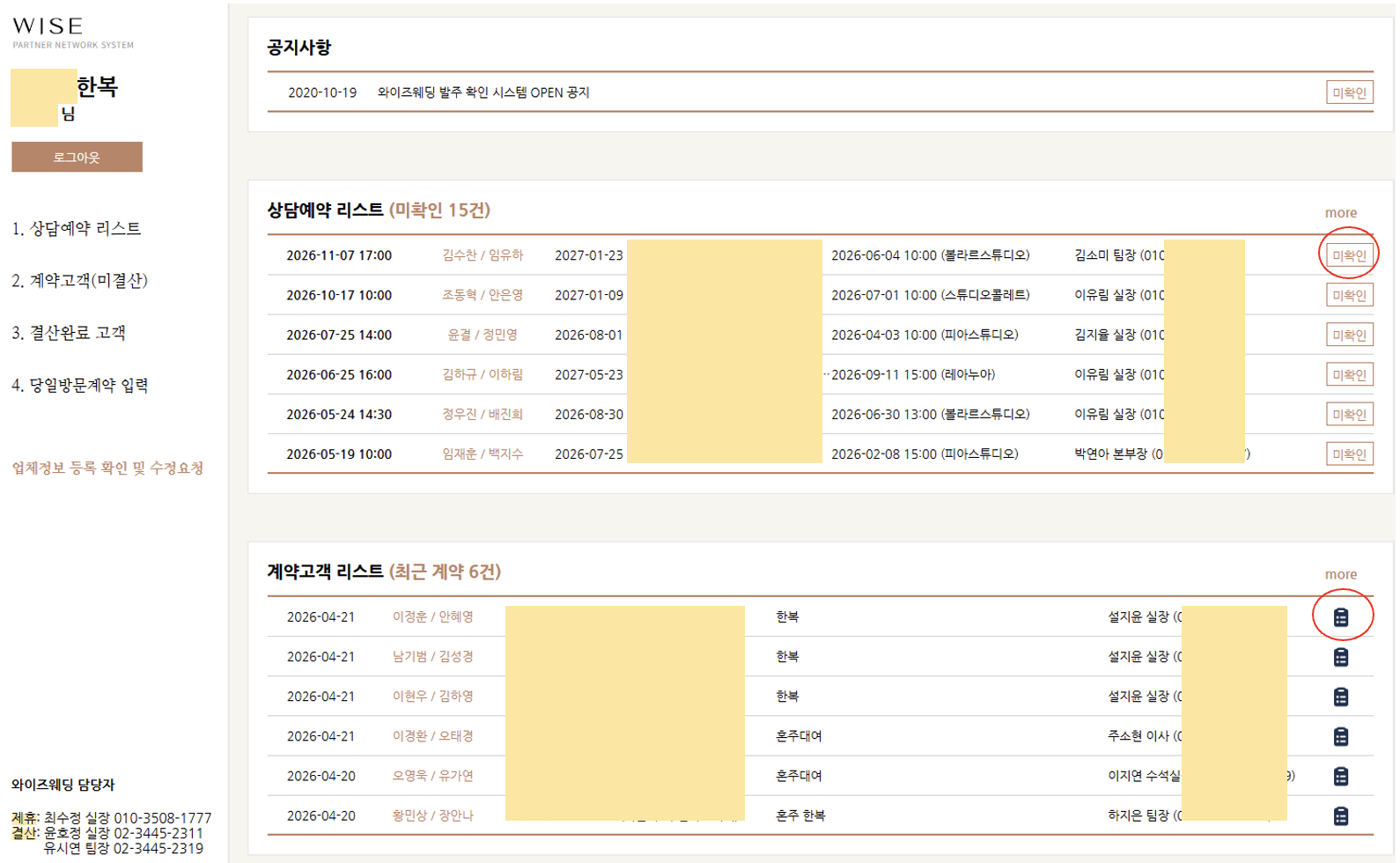
메인 페이지에서는 WISE 공지사항과 간략한 상담 예약 & 계약 고객
리스트를 확인할 수 있습니다.
➡️ [미확인] or '📋' 버튼을 클릭 시, 고객 상세 및 계약 정보 확인 가능
1. 상담예약 리스트
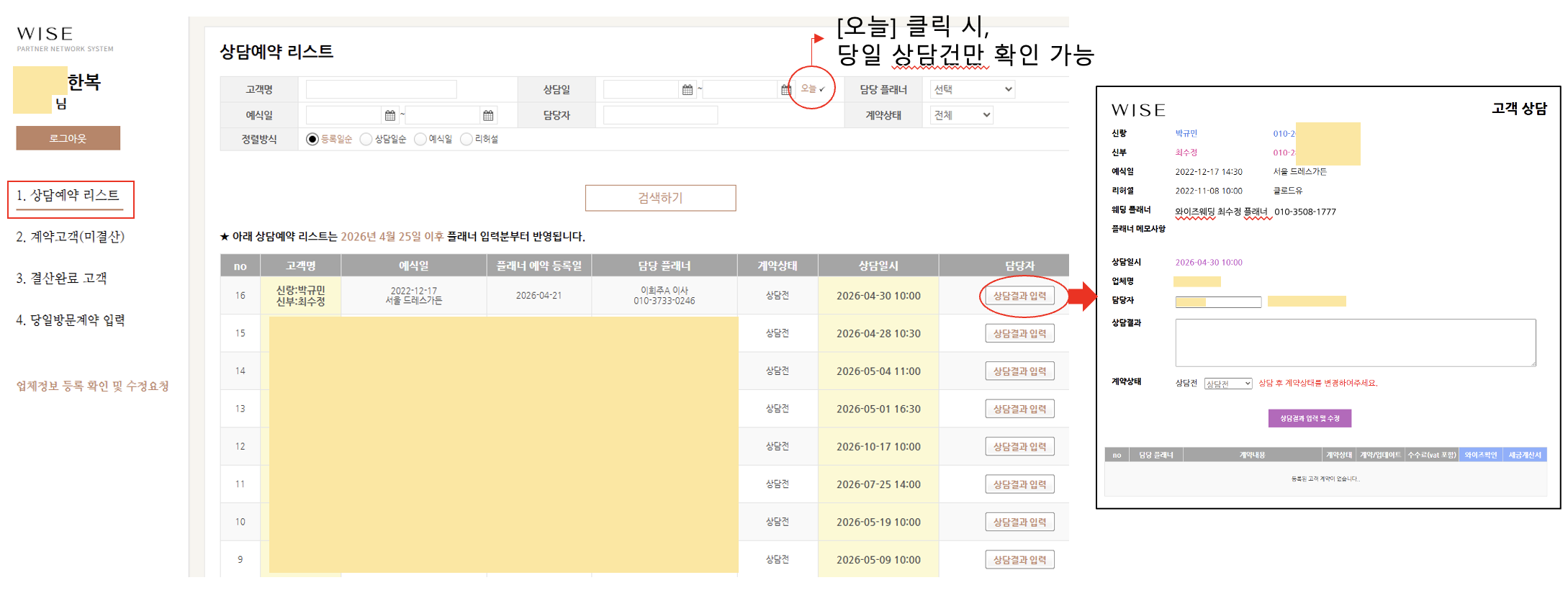
상담 예약리스트 탭에서는 예약된 리스트를 보실 수 있습니다. 상담 예약
리스트는 26년 4월 25일이후 플래너 입력분부터 반영됩니다.
리스트는
등록일순으로 지정되어 있으나, 상담일/예식일/리허설일 기준으로 변경도
가능합니다.
상담 진행 후 결과 및 계약 여부는
[상담결과입력] 버튼을 클릭하여 입력하여 주세요.
1-1. 상담 후 계약 여부 및 계약 내용 입력
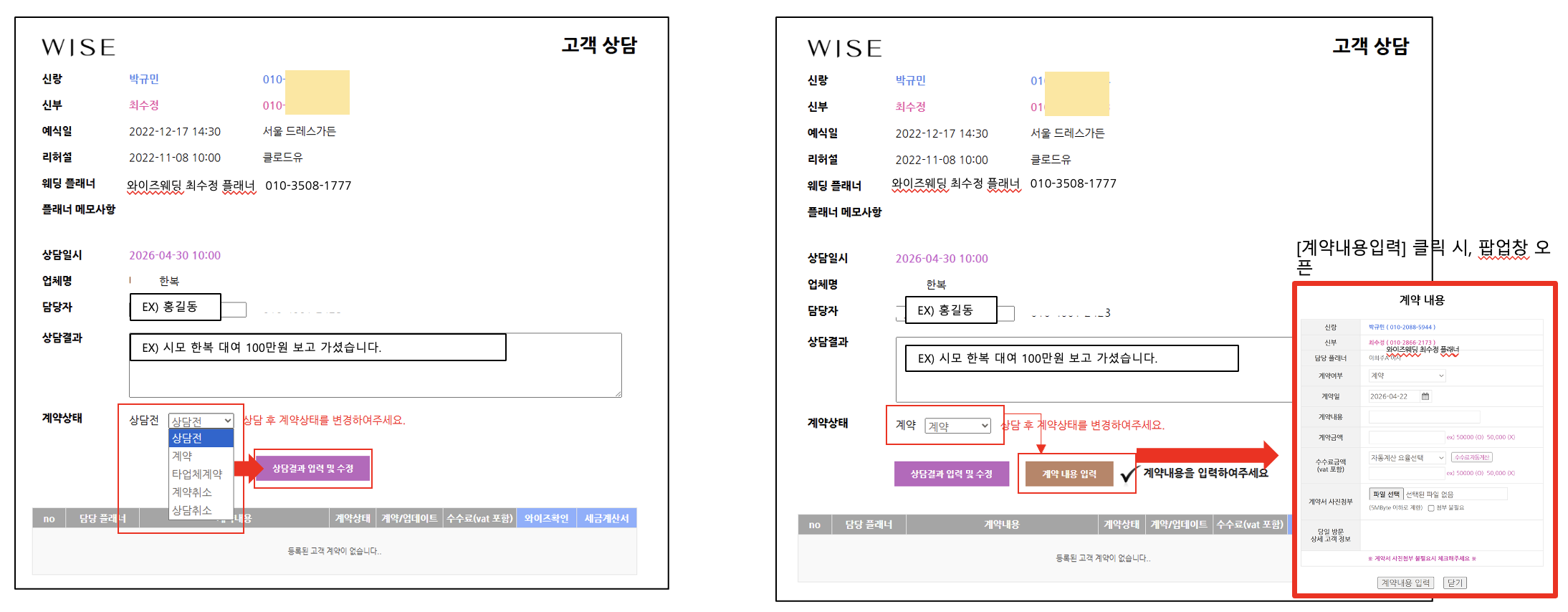
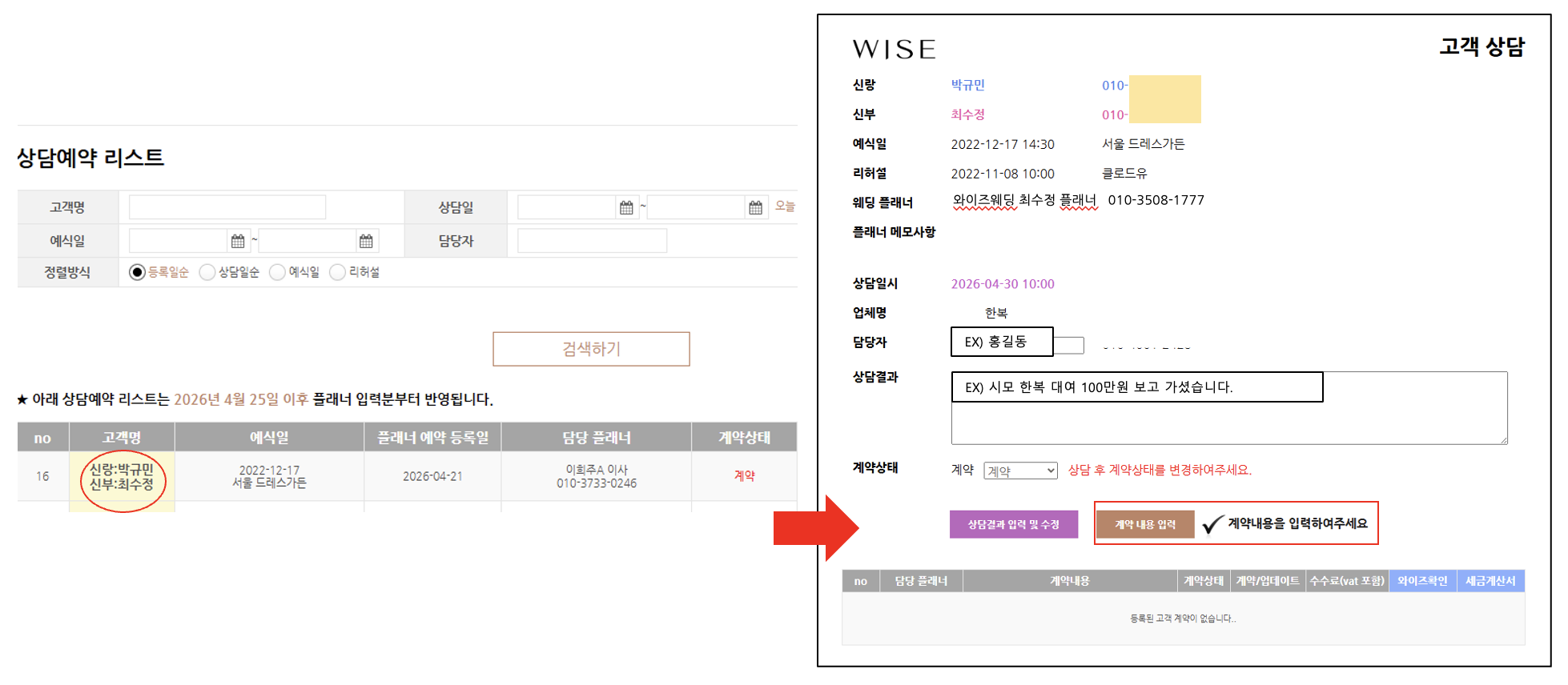
1) 상담자명, 상담 결과 작성 및 상태 변경 후 수정 버튼 클릭하면 WISE
플래너에게 해당 내용이 공유됩니다.
🚨 상담 후 계약상태를
반드시 수정하여 주세요.
2) 계약 고객의 경우, 상태를 [계약]으로 변경 후 수정 버튼 클릭 시 [계약 내용 입력]버튼이 생성됩니다. 버튼을 눌러 계약 내용을 기재해주세요.
1-2. 계약 고객 등록 방법
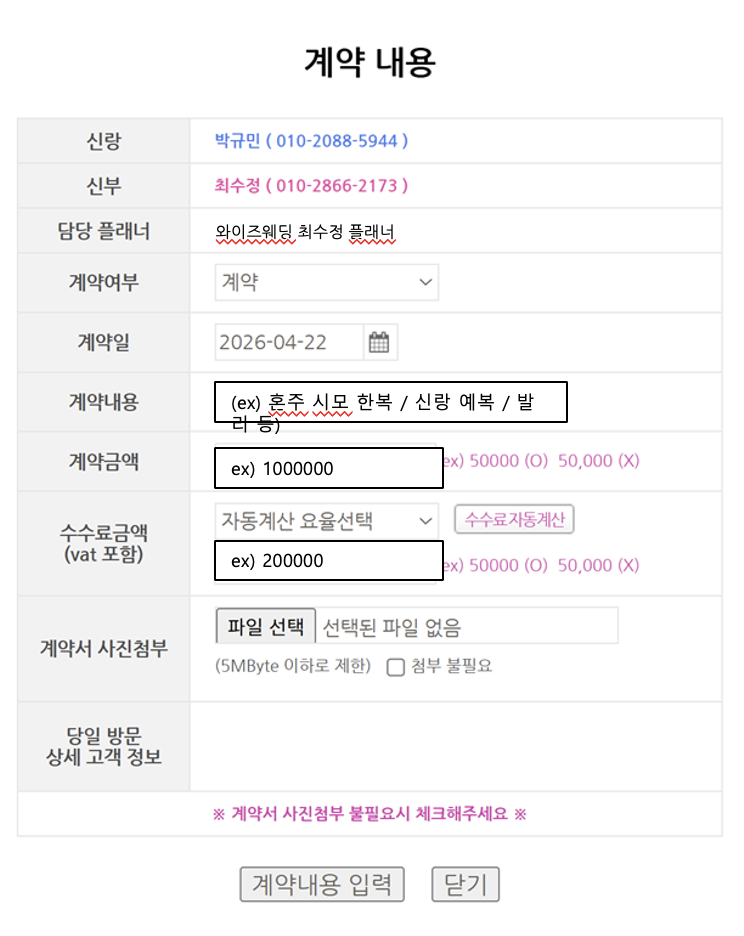
1. 계약 여부 계약 / 계약취소 선택 가능합니다. - 계약 후 전액 취소시에만 계약 취소로 변경해주세요. 취소시, 수수료는 0원으로 자동반영됩니다. - 부분취소 발생 시, 계약 금액 및 수수료 금액을 수정해주세요. 수정 시, 금액 반영됩니다.
2. 계약 내용 계약 건에 대한 내용을 반드시 기재해주세요
3. 계약 금액 계약 금액을 넣어주세요.
4. 수수료 금액 - 수수료 금액은 VAT포함 금액으로 기재해주세요. - 계약 금액 입력 후 지정 요율 선택 시, 자동 계산으로 수수료 금액이 등록됩니다. - 지정 요율이 없을 경우, 수기로 수수료 금액 등록해주시면 됩니다. (수기 입력시 콤마( ,) 없이 숫자로만 입력해 주세요)
5. 계약서 사진 첨부 계약서 사진 반드시 첨부 부탁드립니다. 첨부 불필요건 일 경우 체크박스에 체크를 해주셔야 등록이 가능합니다.
1-3. 계약 고객 등록 확인 및 추가 등록 방법
같은 고객의 추가 계약이 발생 할 경우, 상담예약 리스트에서 고객명 클릭 후, 첫 등록과 동일한 방식으로 계약 내용을 추가로 입력해주시면 됩니다. 상담 결과 수정도 가능합니다.
2. 계약고객(미결산)
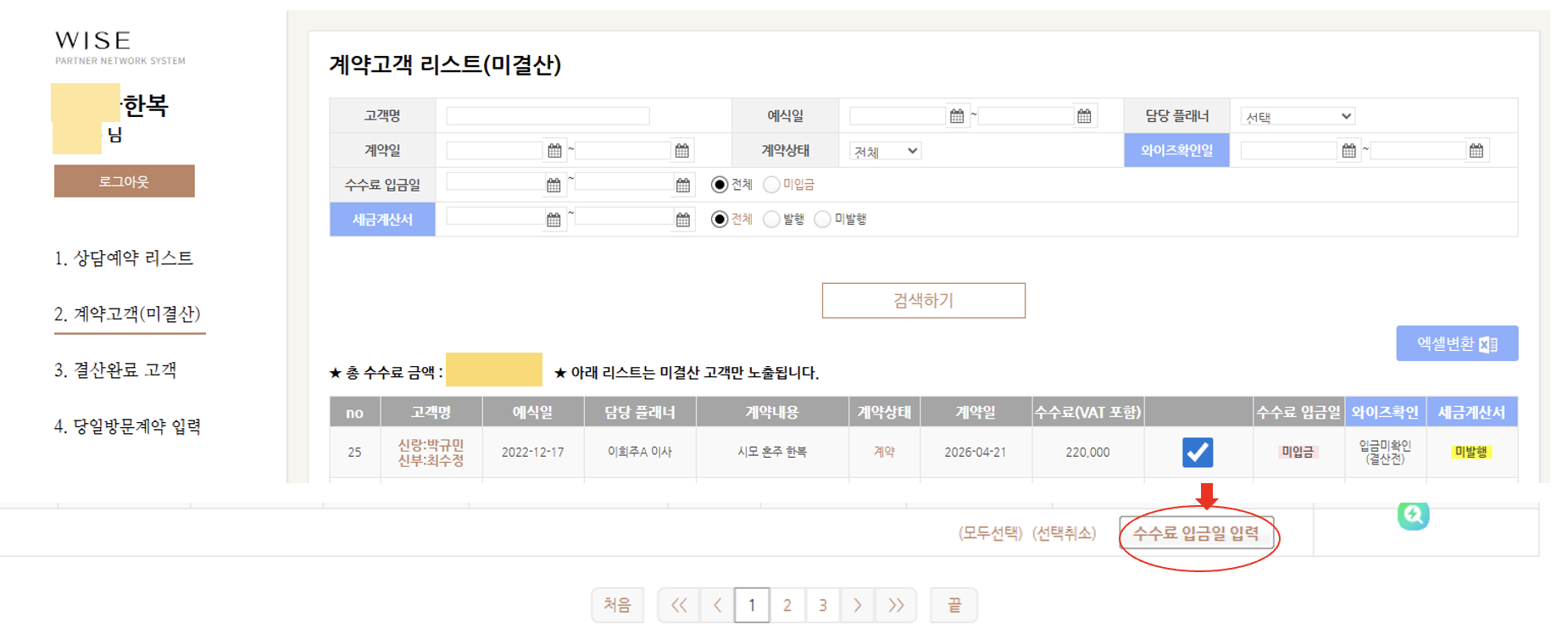
1) 계약건 관리 2) 입금일 및 세금계산서 확인이 가능합니다.
✅
당월 입금건은 체크 후, 수수료 입금일 입력 버튼을 눌러주세요.
➡️ 반드시 입금일자를 체크해주세요.
[와이즈확인/세금계산서] 항목은 와이즈웨딩 실제 통장 내역
확인 일자와 계산서 발행 일자가 반영됩니다.
3. 결산완료 고객
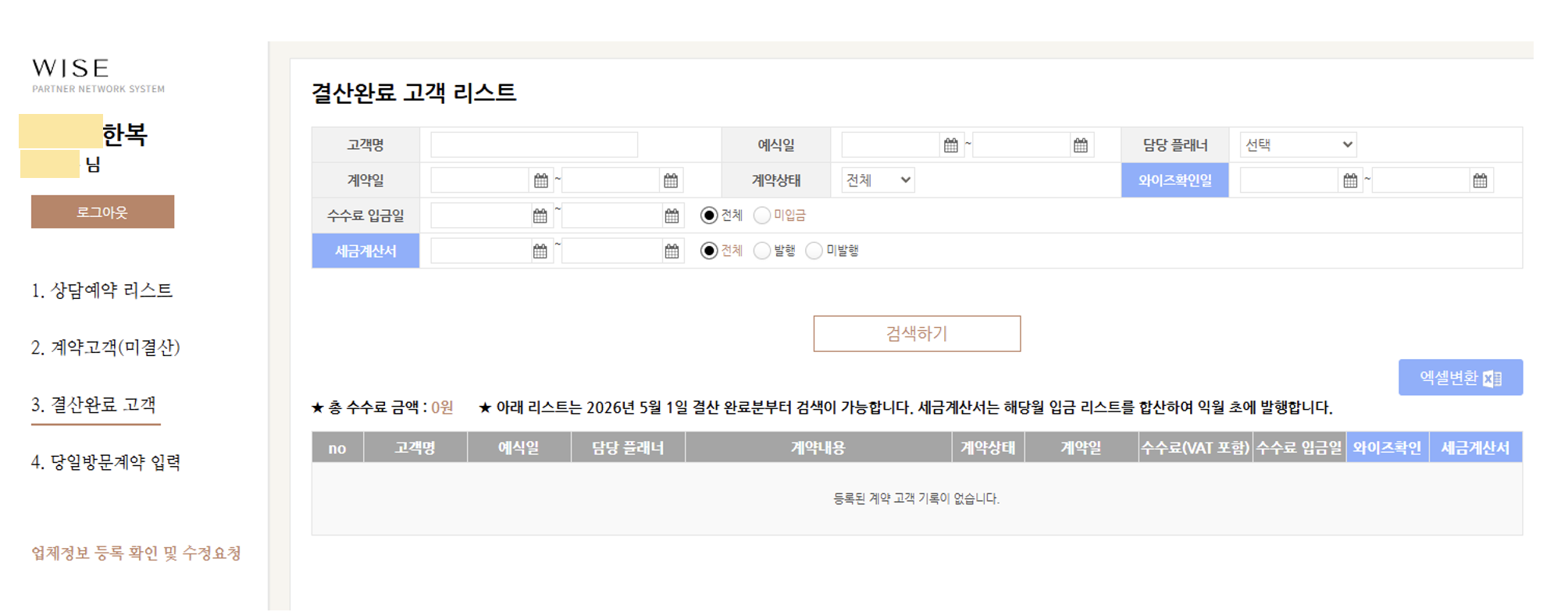
❗️ 2026년 5월 1일 결산 완료분부터 검색이 가능합니다.
▷
세금계산서는 해당월 입금 리스트를 합산하여 익월 초에 발행합니다.
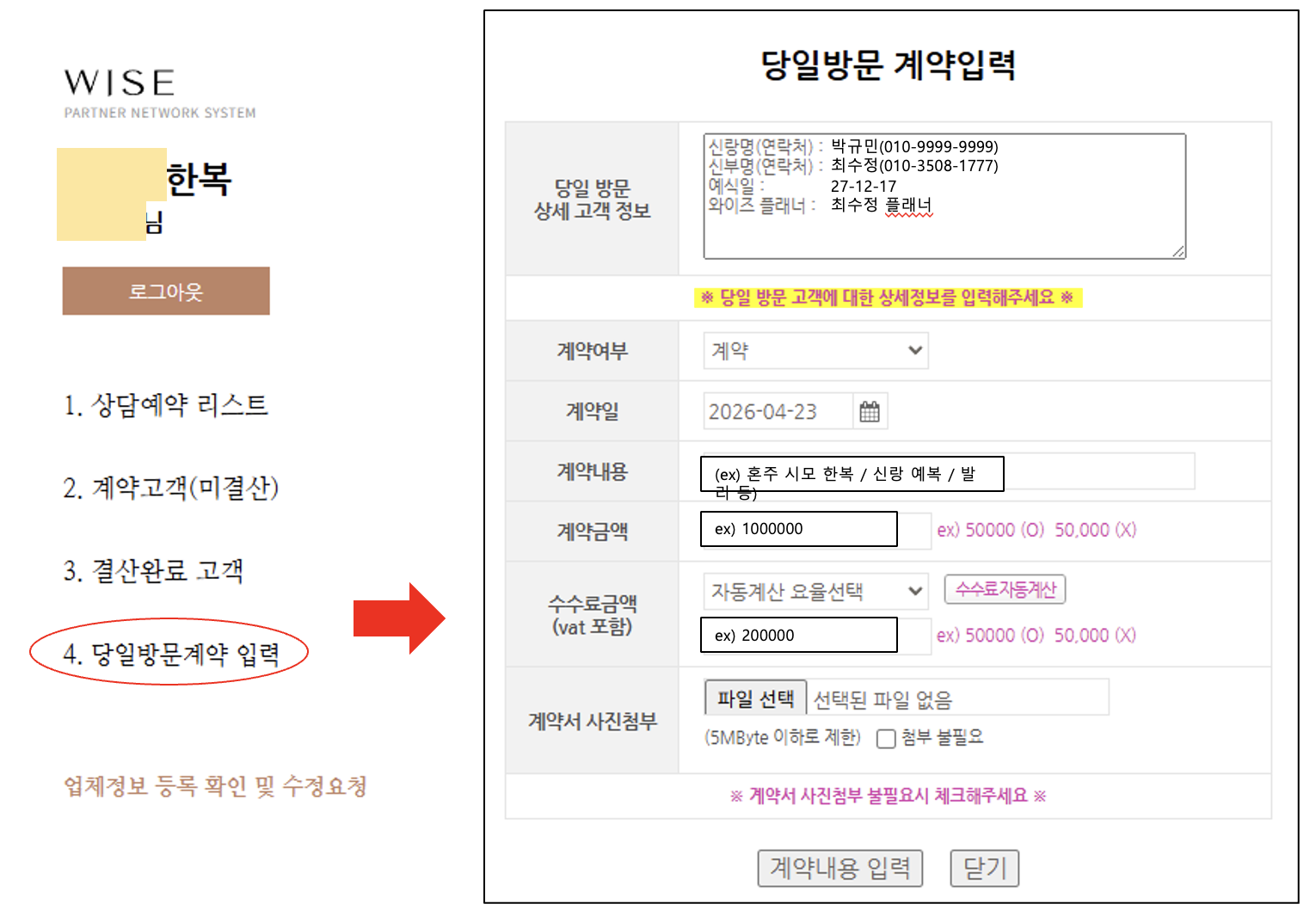
4. 당일방문계약 입력
상담예약리스트에 없는 고객님건은 [당일방문 계약입력]으로
등록해주세요.
🚨 등록시 상세 고객 정보를 반드시 입력해주세요.
WISE에서 고객 정보 확인 후, 담당 플래너와 매칭 처리 합니다.
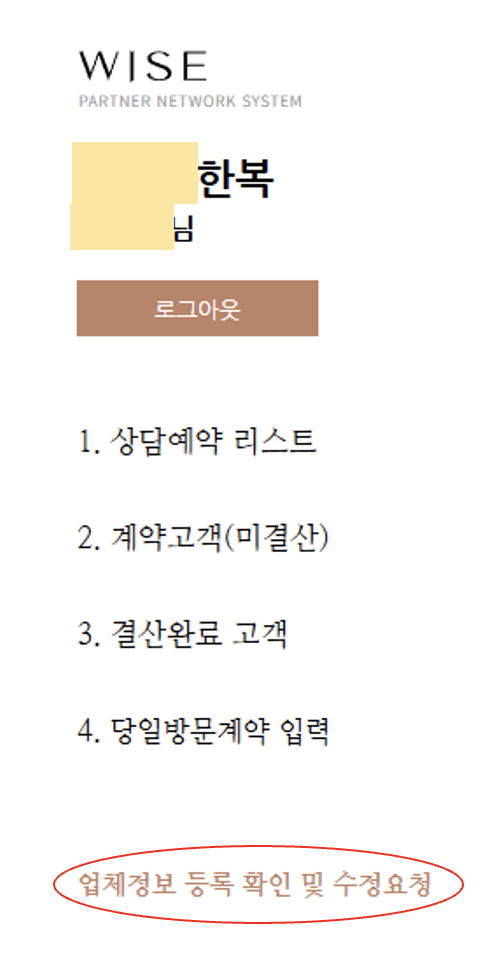
업체정보 등록 확인 및 수정 요청
해당 탭에서는 정보 수정 요청이 가능합니다. 로그인 정보 수정 기본 정보 수정 회계 정보 수정 공지사항/상품구성및비용/일반정보/위약금 수정 WISE 전체 플래너 및 고객 안내에 적용되는 사항이오니 기재되어 있는 내용을 확인하시고 변경 사항이 있을 경우, 반드시 수정 요청 부탁드립니다.
5월 1일 상담 고객 부터는
계약내용을 팩스로 보내지 마시고
반드시 해당 시스템을 통하여 입력하여 주세요!
감사합니다☺️
추가 문의 사항은 아래의 담당자에게 연락주세요.
[와이즈웨딩
담당자]
제휴: 최수정 실장 010-3508-1777
결산: 윤호정 실장
02-3445-2311
유시연 팀장 02-3445-2319